
Der perfekte Arbeitsplatz.
Wie viele Monitore brauchen Sie, welche Grösse, welches Setup — und was gehört sonst noch dazu? Hier ist die Praxis. Plus ein Konfigurator, der Ihnen Ihre komplette Ausstattung in Sekunden zusammenstellt.
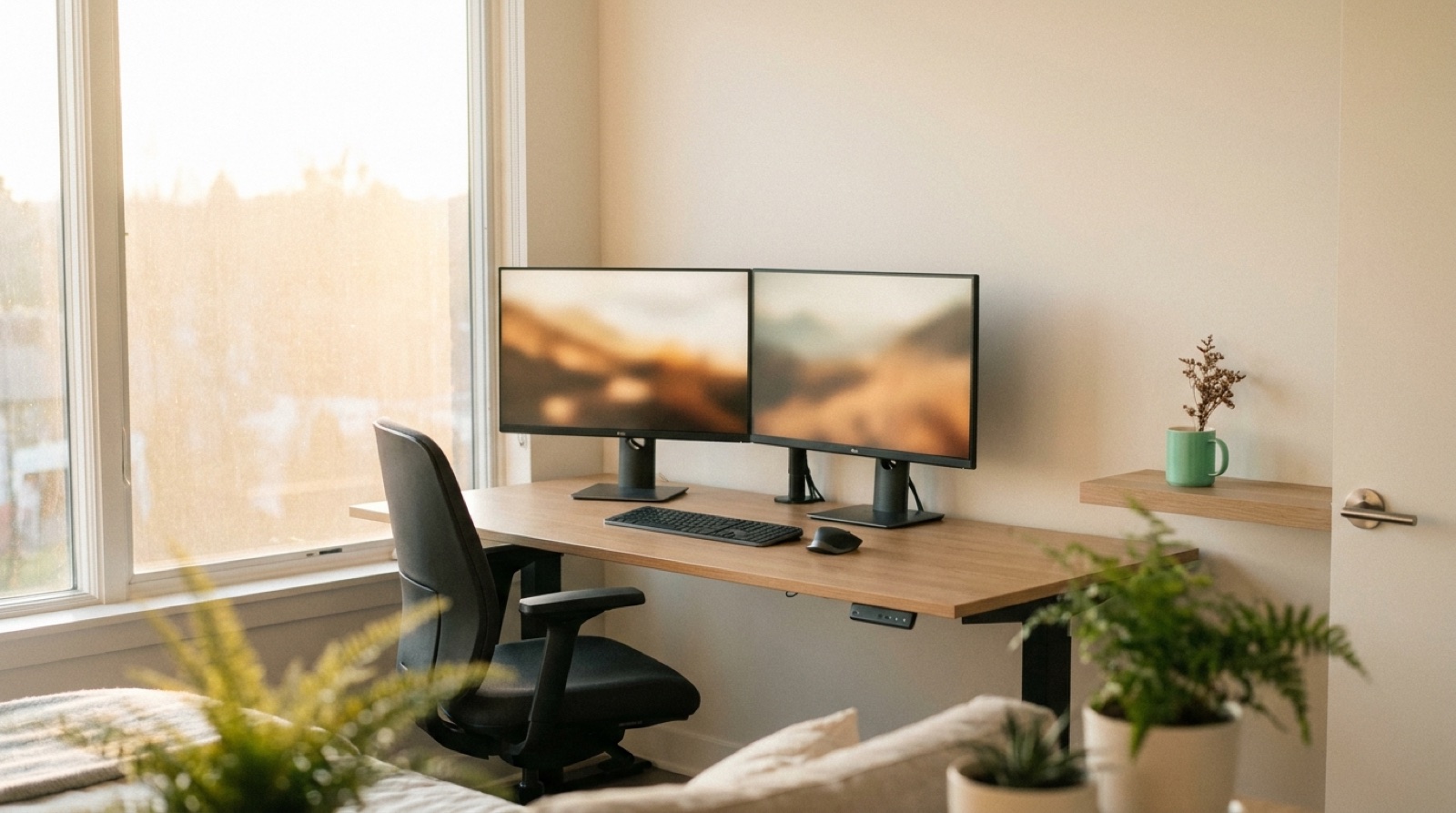
Wie viele Monitore brauchen Sie?
Mehr Bildschirme sind nicht automatisch besser — entscheidend ist, wie viel Sie gleichzeitig im Blick haben müssen. Eine grobe Orientierung:
Einzelaufgaben, unterwegs, Empfang oder Schichtplätze. Ein guter 24–27-Zöller reicht, wenn immer eine Anwendung im Mittelpunkt steht.
Quelle und Ziel gleichzeitig — recherchieren und schreiben, Mail und Dokument. Der grösste einzelne Produktivitätssprung. Tipp: einer quer, einer hochkant.
Support, Entwicklung, Disposition oder Buchhaltung mit mehreren Anwendungen gleichzeitig — Überblick ohne ständiges Fenster-Wechseln.
Trading, Leitstände, Security Operations, Broadcast. Alles auf einen Blick, nichts entgeht Ihnen — vom 2×2-Raster bis zur 3×3-Wand.
Hochformat oder Querformat? Hochkant zeigt mehr Zeilen — ideal für Dokumente, Verträge, Code und Chats. Quer passt für Tabellen, Zeitleisten und Video. Die Kombination aus beidem ist für viele das produktivste Setup.
Welche Grösse für was?
Vom 13-Zoll-Laptop bis zum 49-Zoll-Ultrawide — die Diagonalen massstabsgetreu nebeneinander, damit Sie ein Gefühl für die echten Verhältnisse bekommen.
Monitor-Wand & Digital Signage. Ab vier Bildschirmen oder für Leitstände lohnen sich Profi-Lösungen statt Consumer-Monitoren: schmalrahmige Large-Format-Displays (43–55″) oder echte Video-Wall-Panels, die nahtlos kacheln und für Dauerbetrieb (24/7) gebaut sind. Wir planen die Wand, die Halterung und die Ansteuerung gleich mit.
Stellen Sie Ihren Arbeitsplatz zusammen.
Wählen Sie, womit und wo Sie arbeiten — wir zeigen Ihnen live, was zu einem vollständigen, produktiven Arbeitsplatz gehört. Vom Monitor bis zum Kabelmanagement.
Das passende Setup für Ihre Arbeit.
Die produktivste Bildschirm-Ausstattung hängt davon ab, was Sie den ganzen Tag tun. Vier typische Profile:
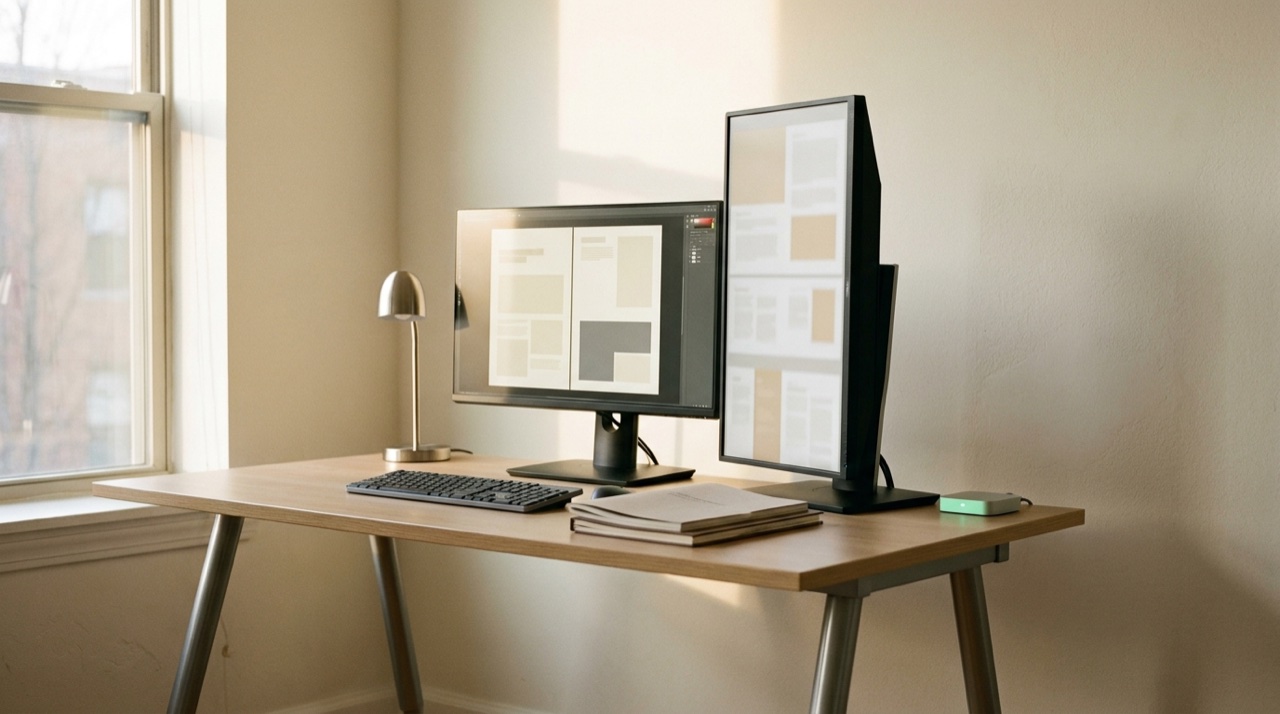
Verträge & Dokumente
Der hochkante Monitor zeigt lange Verträge und Dokumente am Stück — mehr Zeilen, weniger Scrollen. Quelle und Entwurf liegen nebeneinander.
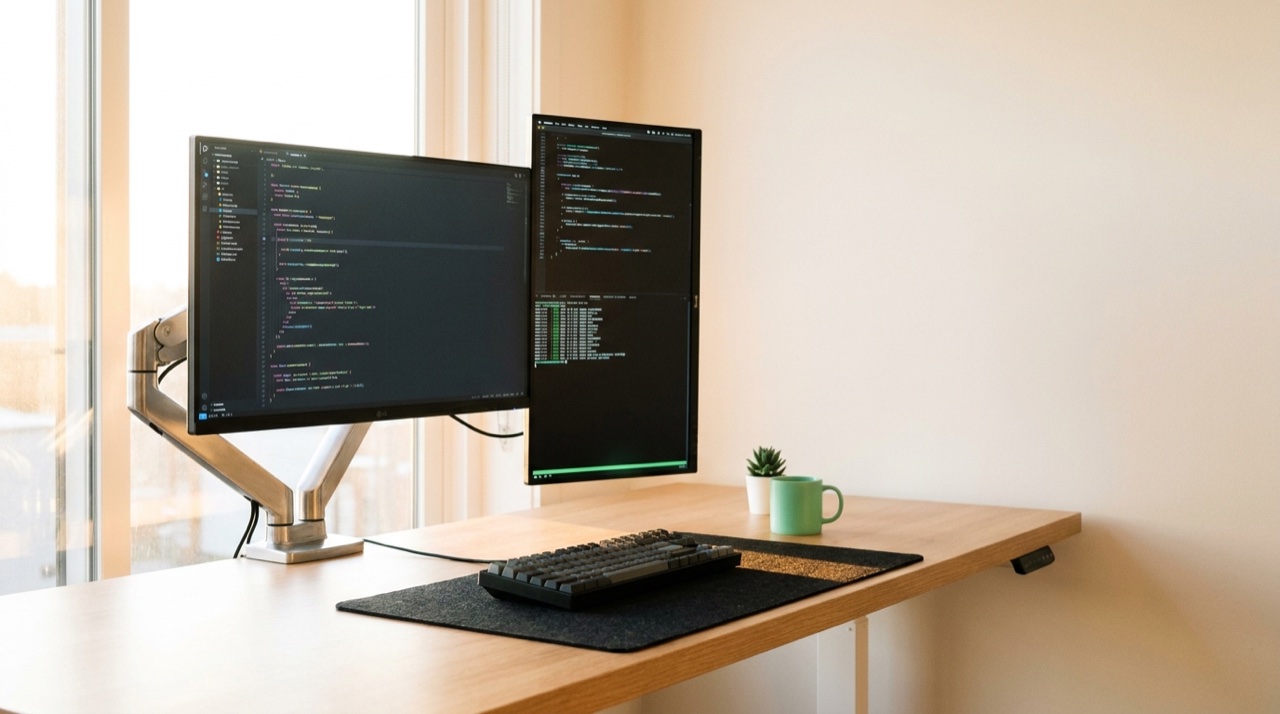
Software-Entwicklung
Code hochkant heisst mehr sichtbare Zeilen. Editor, Build und Logs laufen gleichzeitig — Kontextwechsel kostet sonst am meisten Zeit.
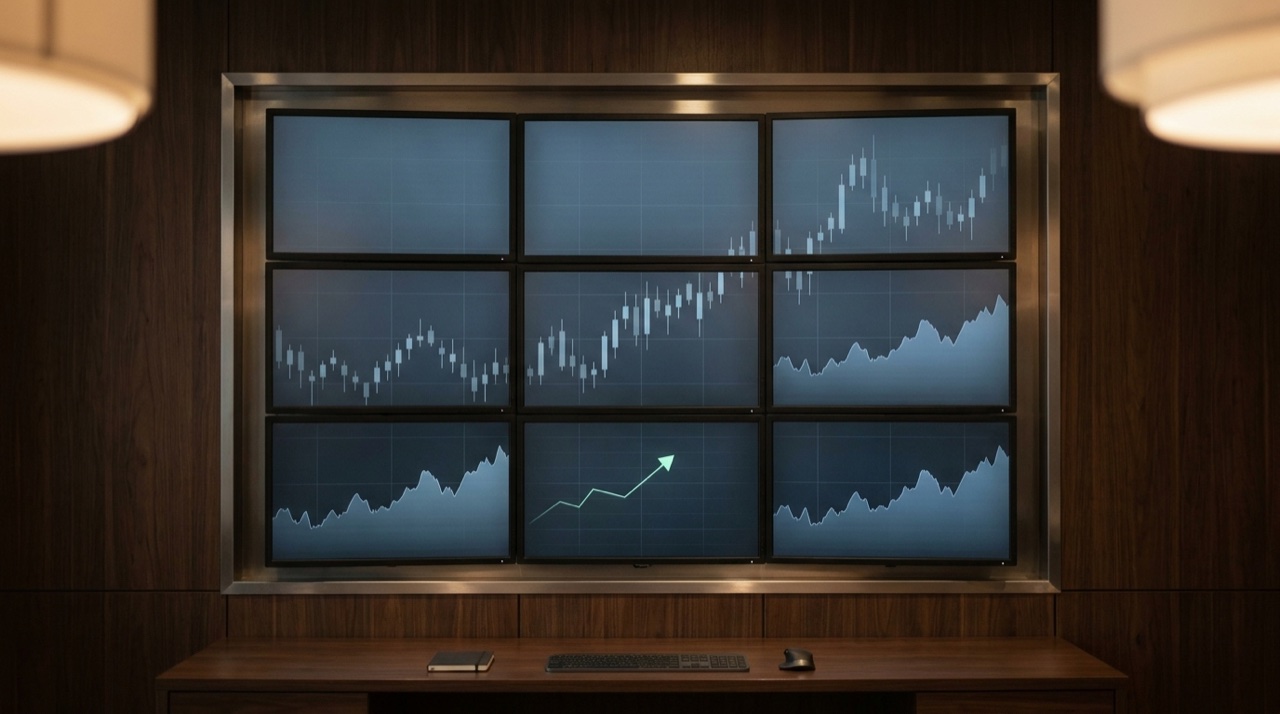
Finance & Trading
Märkte, Charts und Risiko in Echtzeit nebeneinander. Wer auf Bewegungen reagieren muss, braucht alles gleichzeitig im Blick.
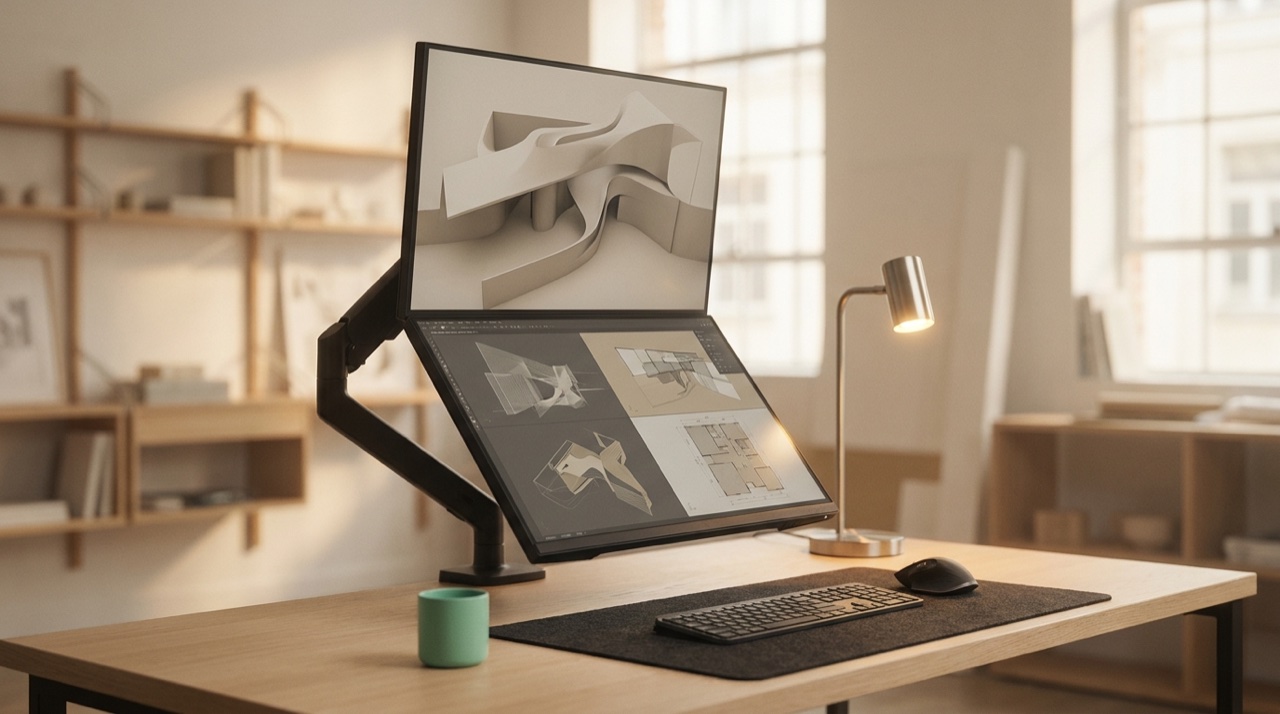
Architektur & CAD
Grosse Fläche für Pläne und Modelle: der untere Monitor leicht angewinkelt, der obere senkrecht — zusammen eine fast durchgehende, gewölbte Arbeitsfläche.
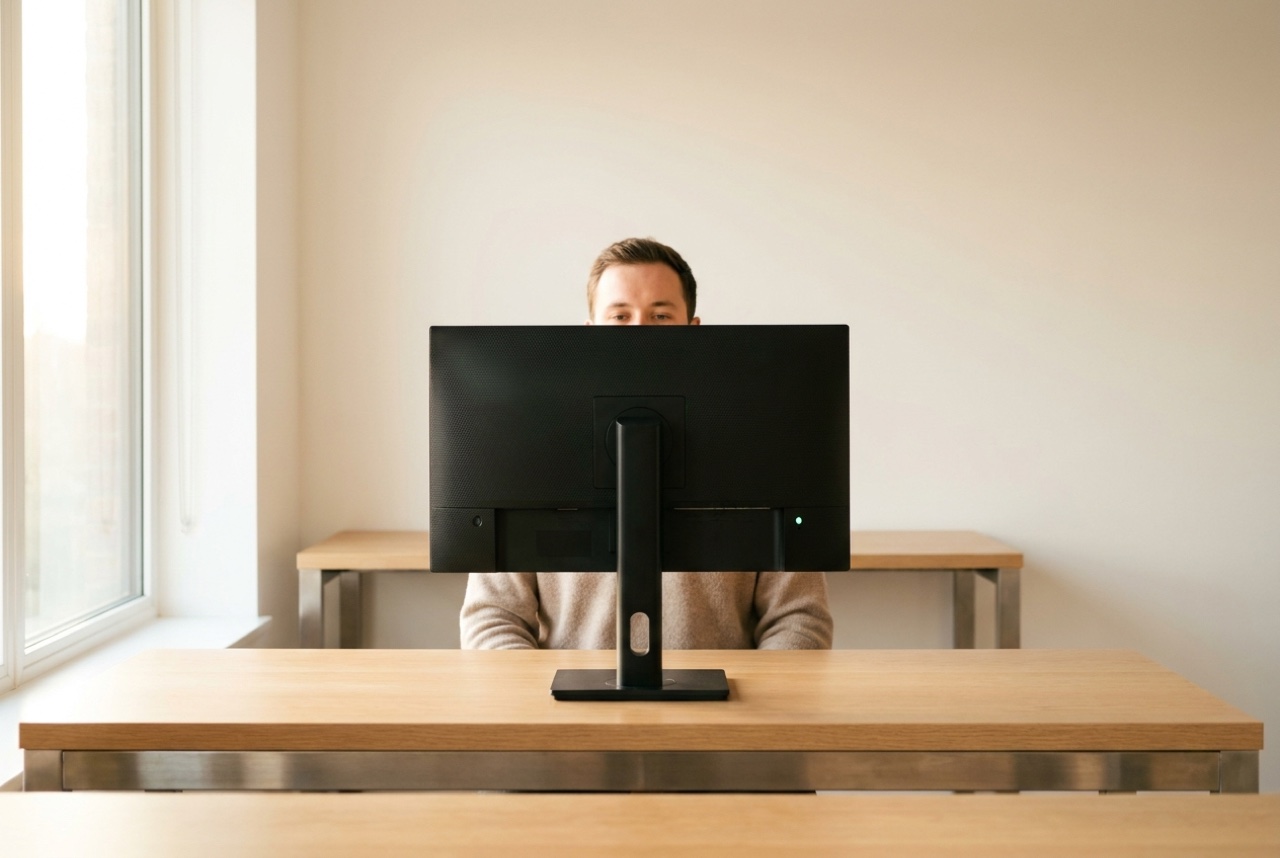 Oberkante = Augenhöhe
 Richtig eingestellt — und der Rücken dankt es Ihnen.
Die teuerste Technik nützt wenig, wenn die Haltung nicht stimmt. Die Faustregel: die obere Bildschirmkante auf Augenhöhe, der Blick leicht nach unten. Dann arbeiten Sie aufrecht statt mit gebeugtem Nacken.
- Oberkante auf AugenhöheDie obere Bildschirmkante liegt etwa auf Augenhöhe. Ihr Blick fällt dann leicht nach unten auf die Mitte.
- Blickwinkel 20–30° nach untenEin leicht gesenkter Blick entspannt Nacken und Augen — nicht nach oben schauen müssen.
- Abstand ≈ eine ArmlängeRund 50–70 cm zum Bildschirm. Grössere Displays dürfen etwas weiter weg stehen.
- 90° an Ellbogen und KnienUnterarme waagerecht, Füsse flach am Boden, Oberschenkel etwa parallel zum Boden.
- Fenster seitlichLicht von der Seite statt von vorn oder hinten — das vermeidet Blendung und Spiegelungen.
- Bewegung einplanenDer beste Arbeitsplatz ist der, der sich ändert: Sitzen und Stehen im Wechsel, regelmässig aufstehen.
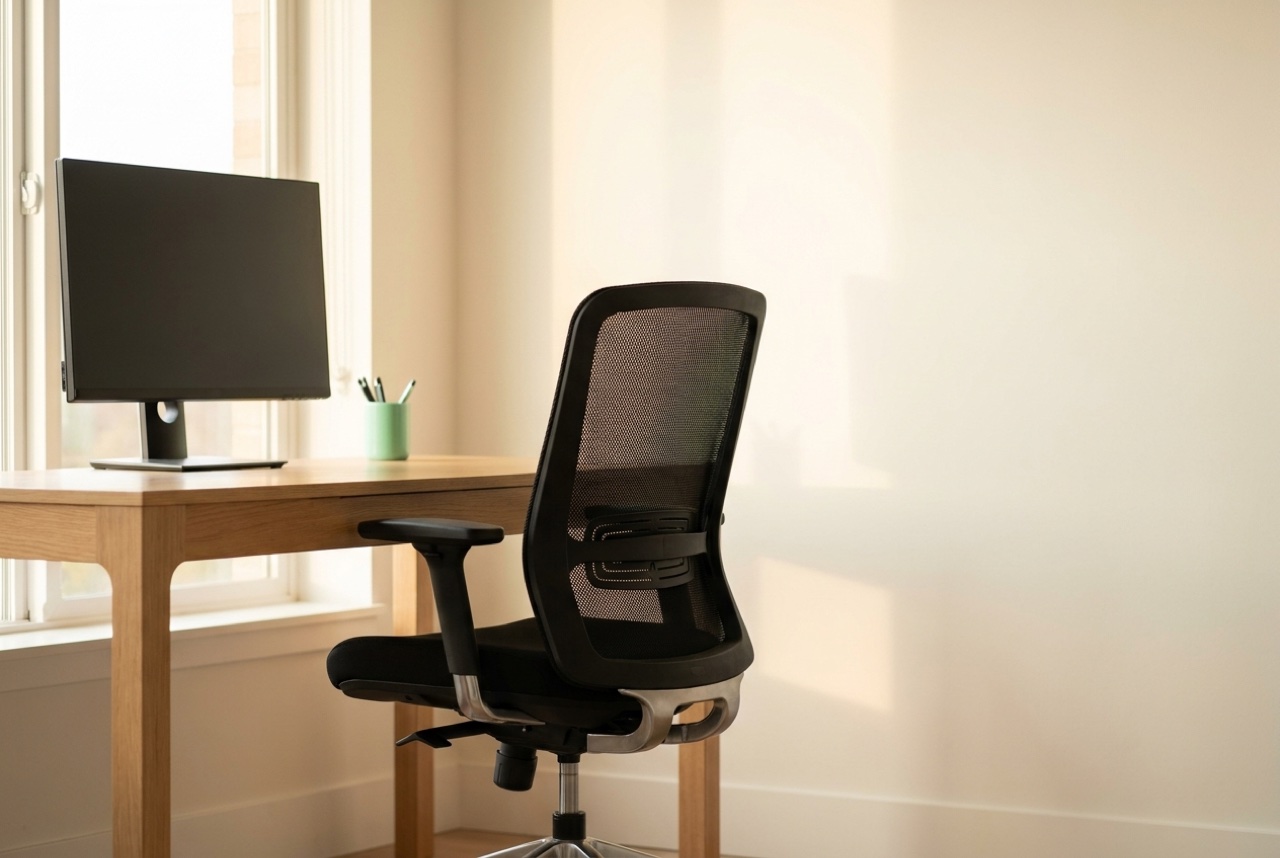
Worauf es beim Bürostuhl ankommt.
Ein guter Stuhl passt sich Ihnen an, nicht umgekehrt. Marke und Preis sagen weniger aus als die Verstellbarkeit — und ob Sie am Ende wirklich aufrecht und entspannt sitzen.
- Sitzhöhe & Sitztiefe verstellbar
- Lordosenstütze für den unteren Rücken
- Armlehnen in Höhe und Breite anpassbar
- Atmungsaktive, stützende Rückenlehne
- Wippmechanik / dynamisches Sitzen
- Stabile Basis, leichtgängige Rollen
Kurz beantwortet.
Wie viele Monitore brauche ich wirklich?
Für reine Fokusarbeit reicht einer. Für Wissensarbeit — recherchieren und schreiben, Quelle und Ziel gleichzeitig — sind zwei der grösste Produktivitätssprung. Drei lohnen sich, wenn Sie dauerhaft über mehrere Systeme parallel arbeiten (Support, Entwicklung, Disposition). Vier oder mehr bis zur Monitor-Wand sind Spezialfälle für Echtzeit-Überwachung wie Trading oder Leitstände.
Welche Monitorgrösse ist die richtige?
27 Zoll ist der Allrounder für die meisten Büroarbeitsplätze. 24 Zoll passt gut ins Hochformat für Dokumente. 32 Zoll und Ultrawides ab 34 Zoll lohnen sich für Design, CAD und grosse Tabellen — ein 34-Zoll-Ultrawide ersetzt oft zwei Monitore, ein 49-Zoll-Modell wirkt wie zwei nahtlose 27-Zöller.
Auf welche Höhe stelle ich meinen Monitor ein?
Die Oberkante des Bildschirms gehört etwa auf Augenhöhe. Ihr Blick fällt dann leicht nach unten, rund 20 bis 30 Grad, auf die Bildschirmmitte. Der Abstand beträgt etwa eine Armlänge, also 50 bis 70 cm.
Was gehört neben den Monitoren zu einem vollständigen Arbeitsplatz?
Bei einem Laptop eine Docking-Station, damit ein Kabel für Strom, Monitore und Peripherie reicht. Dazu externe Tastatur und Maus, ein Headset, blendfreies Licht, ein höhenverstellbarer Schreibtisch und ein ergonomischer Stuhl. Mit unserem Konfigurator stellen Sie sich die passende Ausstattung in Sekunden zusammen.
Hochformat oder Querformat?
Hochformat ist ideal für lange Dokumente, Verträge, Code und Chats — Sie sehen mehr Zeilen ohne Scrollen. Querformat passt für Tabellen, Zeitleisten, Video und mehrere nebeneinanderliegende Fenster. Oft ist die Kombination aus einem queren und einem hochkanten Monitor das produktivste Setup.
Wir richten Ihren Arbeitsplatz ein.
Von der Geräteauswahl über Monitore und Ergonomie bis zum fertig konfigurierten Platz — ITM liefert den produktiven Arbeitsplatz schlüsselfertig.